دليل التقاط الحزم الذاتي
آخر تحديث: 22 ديسمبر 2025
1. قم بتنزيل Microsoft Network Monitor 3.4
1-1 انقر للدخول إلى الموقع الرسمي وبدء التنزيل
>>انقر هنا<<
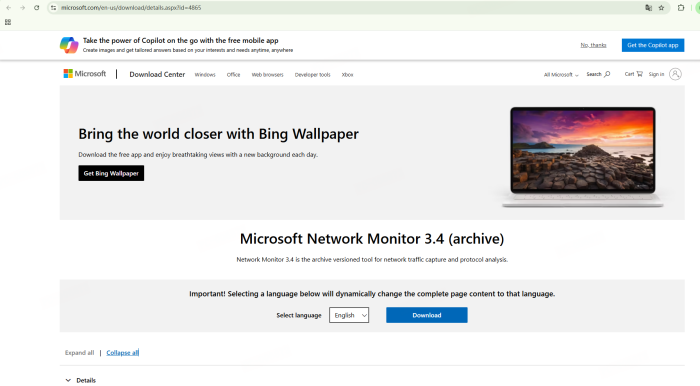
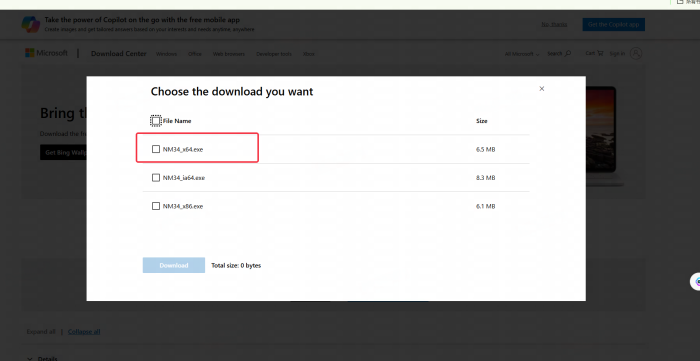
1-2 اختر النسخة الإنجليزية واختر الإصدار x64، حيث تشغل معظم الحواسيب الحديثة الآن أنظمة تشغيل 64 بت، ثم انقر للتنزيل
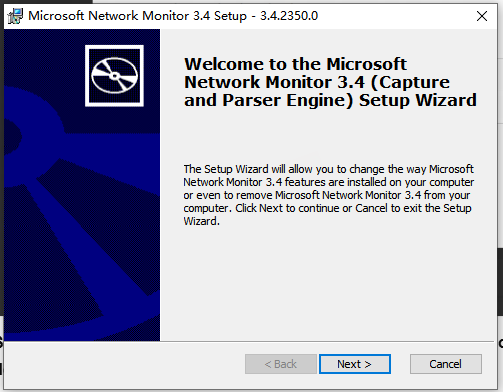
2. قم بتثبيت Microsoft Network Monitor 3.4
2-1 انقر نقرًا مزدوجًا على المثبت لبدء التثبيت

2-2 انقر فوق التالي للاستمرار في التثبيت
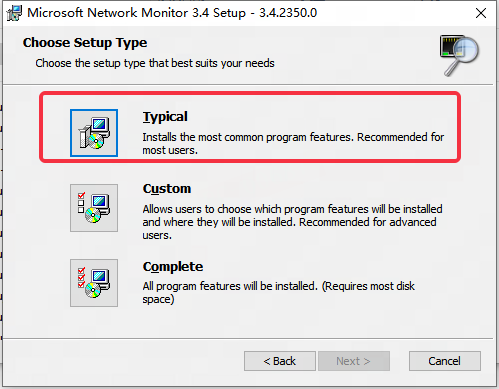
2-3 انقر على هذه النسخة للتثبيت
2-4 ابدأ التثبيت
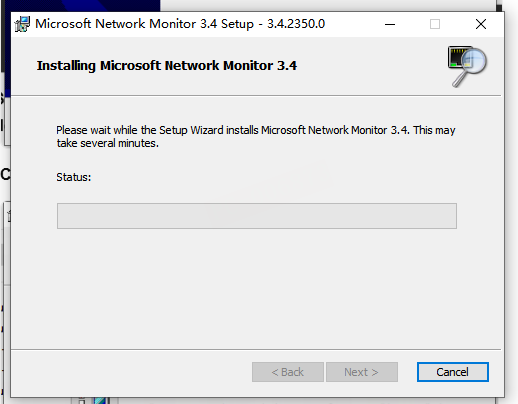
2-5 الانتهاء من التثبيت! انقر فوق إنهاء
3. استخدم Microsoft Network Monitor 3.4
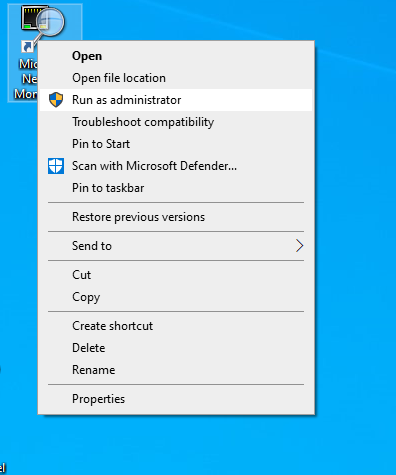
3-1 انقر بزر الماوس الأيمن على الاختصار وشغّله كمسؤول
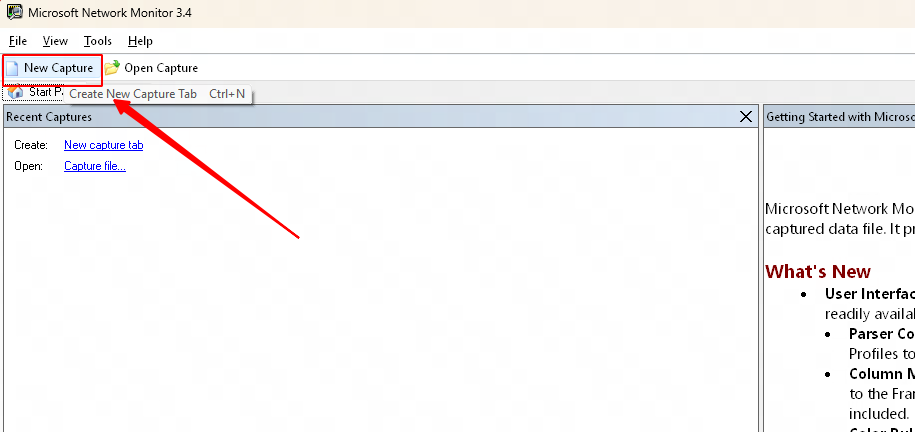
3-2 انقر فوق "التقاط جديد" لإنشاء مهمة جديدة
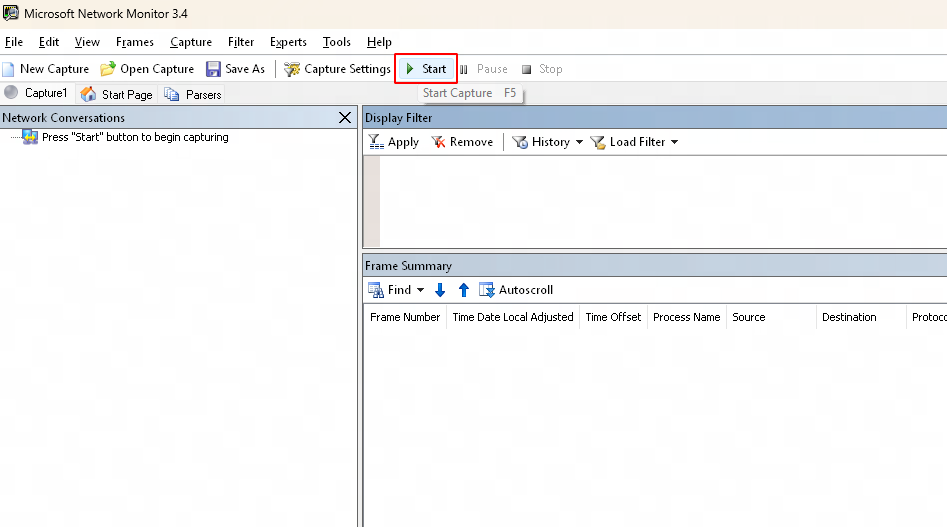
3-3 انقر على زر البدء؛ بمجرد بدء التقاط الشبكة، يمكنك بدء اللعبة واللعب بشكل طبيعي
3-4 بعد إعادة إنتاج المشكلة، انتظر لمدة 5-10 ثوانٍ، ثم انقر على زر التوقف لإيقاف التقاط الحزم

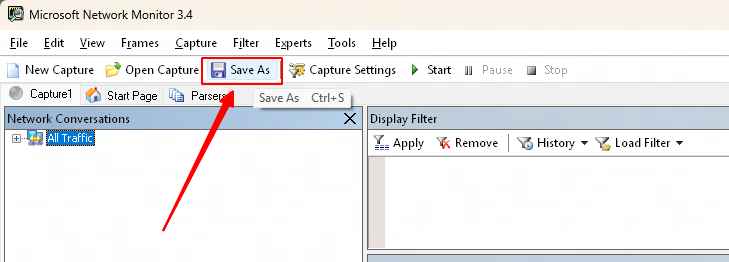
3-5 أخيرًا، انقر على حفظ باسم لحفظ بيانات الحزمة الملتقطة على جهاز الكمبيوتر الخاص بك
4. أرسل بيانات الحزمة التي التقطتها والتي حفظتها إلى فريق دعم GearUP Booster
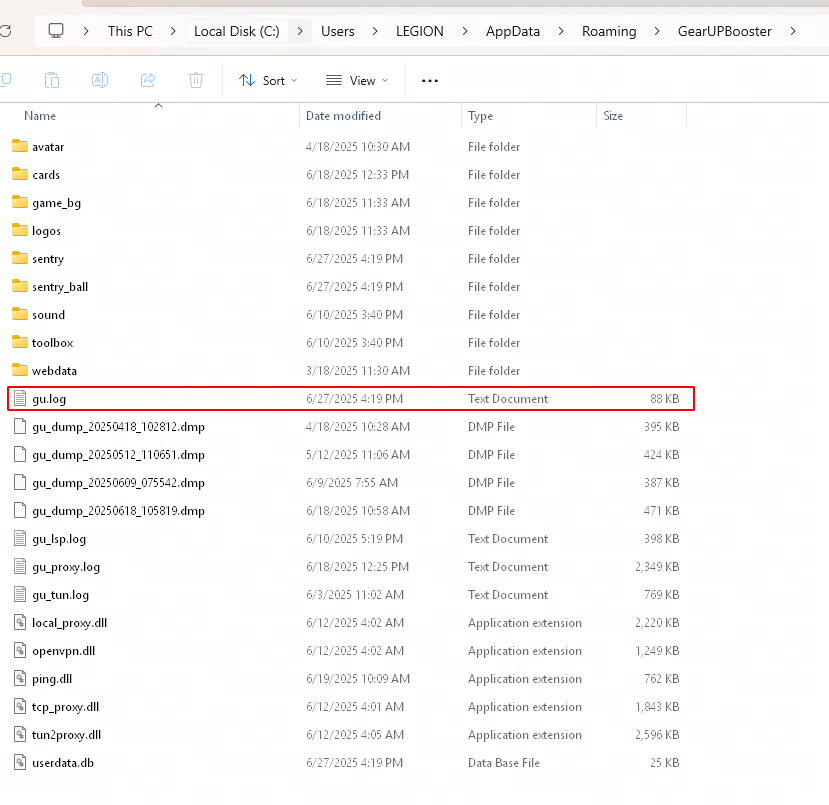
5. يرجى أيضًا توفير ملف "gu.log" الموجود في المجلد المحدد لفريق الدعم لدينا.
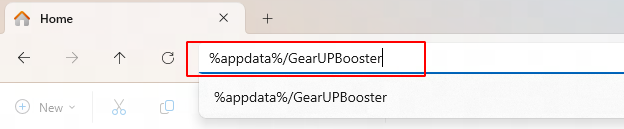
في شريط المهام، اكتب الأمر التالي:
"%appdata%/GearUPBooster" واضغط على Enter.
في المجلد الظاهر، اعثر على ملف "gu.log" وأرسله إلينا (في بعض الحالات، قد يُسمّى الملف ببساطة "gu").
يرجى الاطلاع على الصورة أدناه للحصول على خطوات مفصّلة.
النهاية