تحسين الألعاب،
مصمم لـ راوترات OpenWrt

ثبّت إضافة GearUP على راوترك بأمر واحد. لا شيء تضيفه على الحاسوب أو جهاز الألعاب: فقط زمن استجابة أقل للعبة واتصال أكثر استقرارًا.

سرّع ألعابك على
  • PlayStation
  • Xbox
  • Nintendo Switch
  • Steam Deck
  • Steam
  • Windows PC
  • الجوال
root@OpenWrt:~ (خدمة GearUP)
SSH :22
root@OpenWrt:~#
[+] Architecture detected: x86_64 / arm64 [OK]
[+] TUN interface: /dev/net/tun [READY]
[+] Daemon registered: /etc/init.d/gearup (running)
[✓] GearUP ready: sn=GU8829F01A4B
راوتر OpenWrt
عقدة GearUP
عقدة GearUP
عقدة مزوّد الخدمة
عقدة مزوّد الخدمة
خادم اللعبة
المسار الأصلي: 186 ms · مسار أطول

ثلاث خطوات من الطرفية إلى التسريع

احصل على وصول SSH، وتحقق من دعم وحدة TUN، وشغّل المُثبّت بأمر واحد. انسخ الأوامر أدناه وابدأ فورًا!

الخطوة 01

اتصل بالراوتر عبر SSH

وصّل حاسوبًا بشبكة الراوتر (بكابل أو Wi-Fi)، وافتح طرفية، وسجّل الدخول إلى الراوتر. البوابة الافتراضية عادةً 192.168.1.1.

Windows

اضغط Win + R، واكتب cmd، ثم اتصل بالبوابة:

ssh [email protected]

غيّرت البوابة؟ شغّل ipconfig في cmd واقرأ عنوان البوابة الافتراضية.

macOS / Linux

افتح Terminal واتصل بالطريقة نفسها:

ssh [email protected]
نقطة مهمة

عند الاتصال الأول قد يظهر سؤال (yes/no). اكتب yes، ثم أدخل كلمة مرور OpenWrt واضغط Enter.
الخطوة 02

تحقق من وحدة نواة TUN

توجّه GearUP حركة الألعاب عبر واجهة TUN في مساحة المستخدم، وهي التي توفّرها وحدة النواة هذه. ألصق الفحص الذاتي أولًا:

opkg list-installed kmod-tun
الحالة A · الوحدة موجودة

شغّل الأمر أدناه واضغط Enter. إذا أعاد /dev/net/tun فالوحدة جاهزة:

ls /dev/net/tun

لا شيء لتثبيته. تابع إلى الخطوة 03.

الحالة B · الوحدة غير موجودة

لا توجد وحدة TUN في هذا البرنامج الثابت. شغّل هذا لإضافتها من المستودع:

opkg update && opkg install kmod-tun

إذا أعطى المستودع خطأ، فالبرنامج الثابت مختصر في حزم النواة. ثبّت بدلًا منه صورة مستقرة رسمية.

الخطوة 03

شغّل المُثبّت وانتظر sn=

اختر أي أمر من الأوامر أدناه، وألصقه في جلسة SSH، واضغط Enter. يكتشف السكربت معمارية المعالج، ثم يثبّت الإضافة ويفعّل التشغيل التلقائي في ثوانٍ.

curl https://sdp.gg/op | sh
wget -qO- https://sdp.gg/op | sh
wget -qO- http://get.sdp.gg/op | sh
نقطة مهمة

التثبيت ناجح عندما ينتهي الناتج برقم تسلسلي مثل sn=GU8829F01A4B.

التحكم من تطبيق GearUP Router

واجهة نظيفة وسهلة الفهم. اربط الراوتر مرة واحدة وابدأ التسريع وقتما تشاء اللعب.

الخطوة 01
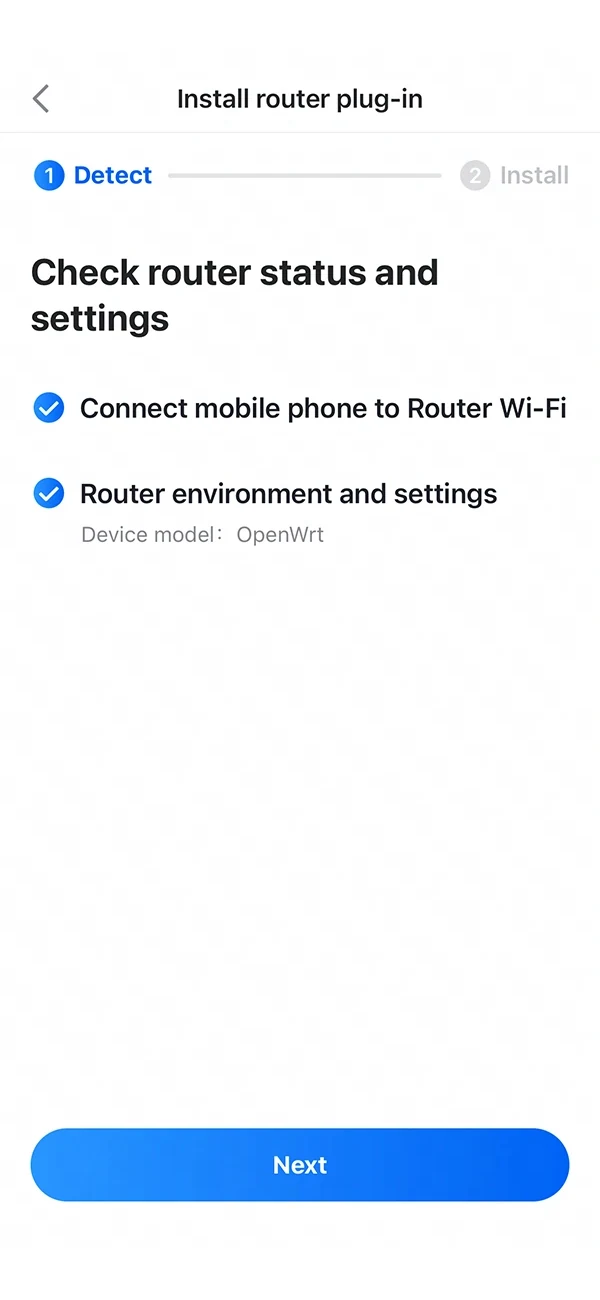
افتح Boost
في تطبيق GearUP Router، اختر Install router plugin.
تبويب Boost في تطبيق GearUP مع زر Install router plugin
الخطوة 02
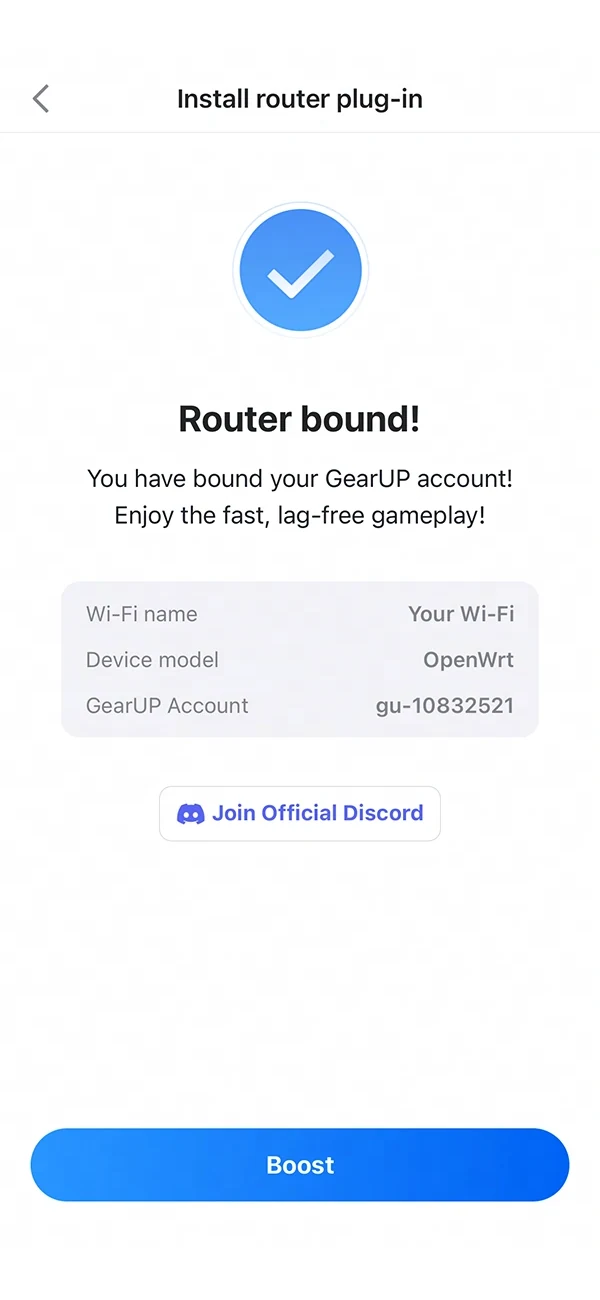
اتركه يكتشف الراوتر
يتحقق التطبيق من أن هاتفك على شبكة Wi-Fi الخاصة بالراوتر ويقرأ بيئة الراوتر.
تطبيق GearUP يكتشف الراوتر: الهاتف على شبكة Wi-Fi الخاصة بالراوتر، طراز الجهاز OpenWrt
الخطوة 03
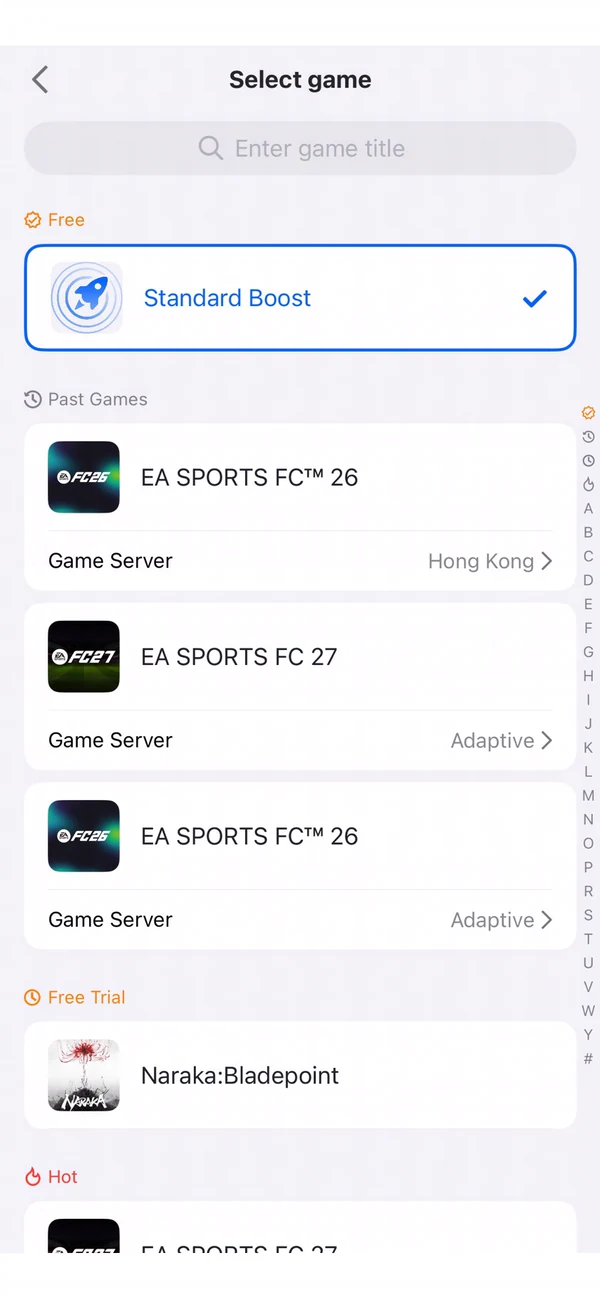
تم ربط الراوتر
اتبع التعليمات لربط GearUP بالراوتر، ثم اضغط على Boost.
تطبيق GearUP يؤكد ربط الراوتر بالحساب
الخطوة 04
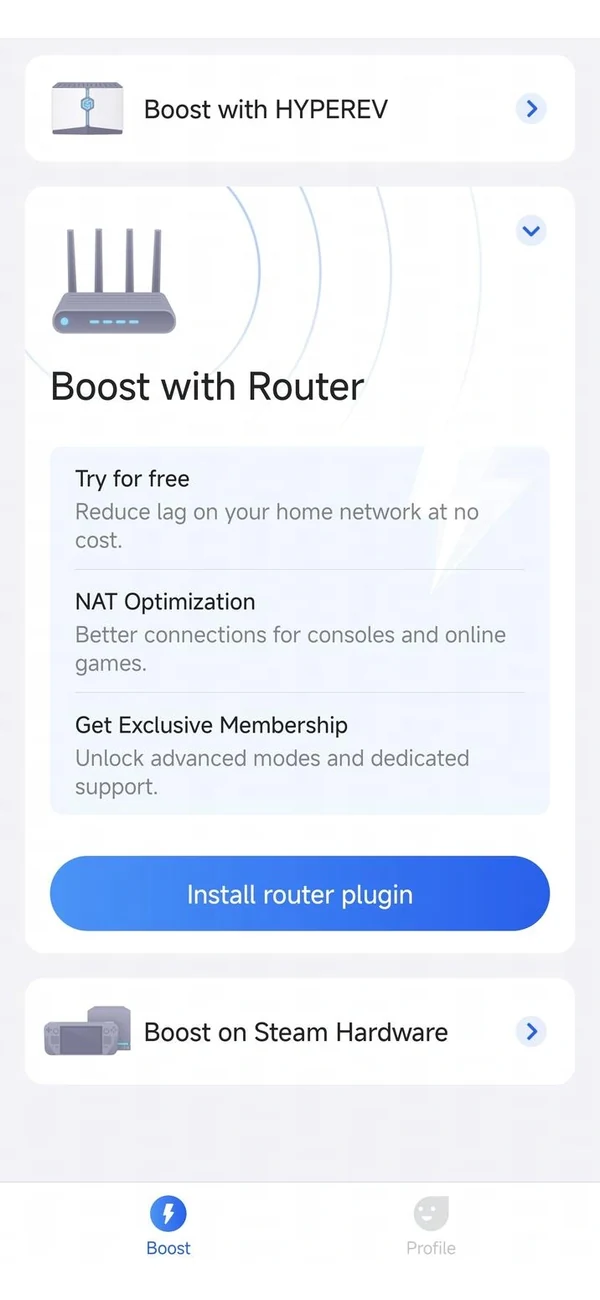
اختر لعبتك
اختر لعبتك والمنطقة. توجّه GearUP حركتك ديناميكيًا عبر العُقد الأقل زمن استجابة.
قائمة الألعاب في تطبيق GearUP مع اختيار Standard Boost ومنطقة الخادم

توجيه ألعاب عالي الأداء

قفزة في التصميم الخفيف تجعل إصلاح اتصال الألعاب أمرًا ميسورًا لكل لاعب.

تعمل داخل راوترك

تعمل الإضافة في الخلفية داخل الراوتر، وتتولى حركة الألعاب بدقة، وتتصل بعُقد توجيه عامة وفق ظروف الشبكة اللحظية.

  • أقل من 5 ميغابايت، دون تأثير على الأداء
  • تبقى الأجهزة والتطبيقات الأخرى دون تأثر
  • آمنة ومستقرة، وإعدادات الراوتر كما هي

توجيه AIR التكيّفي

تقنية GearUP الخاصة، منشورة على أكثر من 7500 عقدة حول العالم، مع خوارزمية ديناميكية تحافظ على أفضلية التوزيع.

  • تبديل متعدد المسارات بين الخوادم العالمية
  • تثبيت خادم المنطقة
  • عُقد جديدة تُضاف باستمرار

خطط توجيه لكل لعبة

لا تُعامل حركة البيانات بالطريقة نفسها. تُضبط كل لعبة على حدة، وفق موقع خوادمها وطريقة اتصالها.

  • دعم الحاسوب وأجهزة الألعاب والجوال
  • اختبار شبكي في ظروف واقعية
  • ألعاب جديدة تُضاف بسرعة

دعم أكثر من 3000 لعبة عالمية

ألغِ الربط في التطبيق

لا أوامر لتشغيلها، ولا تنظيف بعدها. إلغاء ربط الراوتر في تطبيق GearUP Router هو كل عملية إلغاء التثبيت.

01افتح تطبيق GearUP Router واختر الراوتر المرتبط.
02اضغط على إلغاء الربط. ستُزال الإضافة من الراوتر.

لا يبقى شيء على الجهاز: لا ملفات، ولا إعدادات متبقية، ولا حزم تحتاج إلى تنظيف.

أسئلة من مستخدمي OpenWrt

لا. ثبّت الإضافة عبر SSH واربط الراوتر في تطبيق GearUP Router. هذا هو كل الإعداد، ولا حاجة إلى تعديل أي شيء في إعدادات راوترك.
يعتمد على طريقة إعداد VPN لديك. في معظم الحالات ننصح بإيقاف VPN أثناء اللعب مع تشغيل GearUP، حتى لا يتداخل وسيط VPN مع حركة البيانات التي تنقلها GearUP.
في اختباراتنا تعمل الإضافة بالفعل مع الغالبية العظمى من إصدارات OpenWrt. حدّث إلى أحدث إصدار لجهازك لتجنّب فشل التثبيت، وأرسل لنا ملاحظاتك من التطبيق إن حدث أي خطأ.
عندما لا تستخدم GearUP لتحسين اتصالك، فهي متوقفة بالفعل. وسواء كانت مُشغَّلة أو متوقفة، لا تؤثر GearUP على اتصال الشبكة أو على استخدام أي جهاز أو برنامج خارج اللعبة التي تستهدفها.
راجع خطوات النشر أعلاه وتحقق من ثلاثة أمور: عنوان الراوتر الذي تتصل به، ووحدة نواة TUN، والأوامر نفسها. استخدم أزرار نسخ بدلًا من كتابتها، حتى لا يُخطئ أي حرف.

جاهز لتشغيل GearUP على راوترك

أمر واحد. والباقي على التطبيق.

حمّل تطبيق GearUP

تستخدم راوترات أخرى؟ اعثر على إضافة GearUP لكل الطُرز المدعومة